


وبلاگ
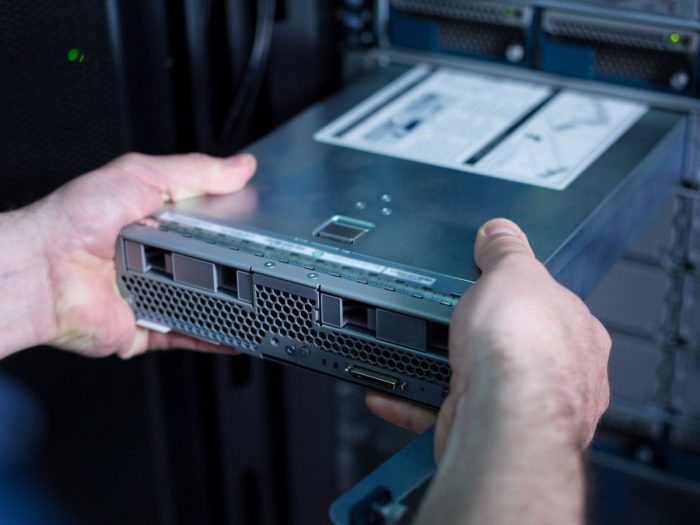
با افزایش حجم اطلاعات و گسترش سرویسهای سازمانی، ظرفیت ذخیرهسازی سرورها ممکن است دیگر پاسخگوی نیاز مجموعه نباشد. در چنین شرایطی، افزودن هارد به سرور HP یکی از راهکارهای توسعه فضای ذخیرهسازی است. این کار میتواند ظرفیت موردنیاز برای نگهداری فایلها، پایگاههای داده، ماشینهای مجازی و سایر سرویسهای سازمانی را فراهم کند.
بااینحال، اضافهکردن هارد به سرور فقط به قرار دادن یک دیسک در جایگاه خالی محدود نمیشود. نوع هارد، اندازه فیزیکی، کنترلر ذخیرهسازی، پشتیبانی از Hot Plug و نحوه پیکربندی RAID همگی در این فرایند اهمیت دارند. حتی ممکن است هارد از نظر فیزیکی نصب شده باشد، اما هنوز در سیستمعامل قابل استفاده نباشد.
در این راهنما، مراحل افزودن هارد به سرور HP را از بررسی سازگاری تا نصب، شناسایی و آمادهسازی دیسک جدید بررسی میکنیم.
پیش از افزودن هارد به سرور HP چه مواردی را بررسی کنیم؟
پیش از نصب هارد جدید باید مشخصات دقیق سرور و تجهیزات ذخیرهسازی آن بررسی شود. سرورهای HPE ProLiant در نسلها و مدلهای مختلفی تولید شدهاند و همه آنها از یک نوع دیسک یا کنترلر پشتیبانی نمیکنند.
اولین موضوع، شناسایی مدل دقیق سرور است. برای مثال، مدلهای مختلف DL360 و DL380 ممکن است از نظر تعداد جایگاه، نوع محفظه و پشتیبانی از درایوها تفاوت داشته باشند.
موضوع دوم، بررسی نوع و اندازه هارد است. دیسکهای SFF و LFF از نظر ابعاد فیزیکی متفاوتاند و هارد SAS، SATA و NVMe نیز از رابطهای یکسانی استفاده نمیکنند. بنابراین باید مطمئن شوید که دیسک انتخابشده با محفظه و کنترلر سرور سازگار است.
در نهایت، وضعیت کنترلر ذخیرهسازی و تعداد جایگاههای خالی باید بررسی شود. در بسیاری از سرورهای HPE، کنترلرهای Smart Array برای مدیریت دیسکها و آرایههای ذخیرهسازی استفاده میشوند.
چه نوع هاردی برای سرور HP مناسب است؟
انتخاب هارد به مدل سرور، نوع کنترلر و کاربرد موردنظر بستگی دارد. در سرورهای HP معمولاً از درایوهای SAS و SATA و همچنین SSDهای سازگار استفاده میشود.
هارد SAS
هارد SAS برای محیطهای سازمانی و سروری طراحی شده است و در بسیاری از زیرساختهای دیتاسنتری کاربرد دارد. این دیسکها در ظرفیتها و سرعتهای مختلف عرضه میشوند و باید با کنترلر و محفظه سرور سازگار باشند.
هارد SATA
هارد SATA در برخی سرورها قابل استفاده است و برای کاربردهایی که ظرفیت ذخیرهسازی با هزینه مناسب اهمیت دارد، میتواند گزینه مناسبی باشد. بااینحال، پشتیبانی از آن باید در مشخصات مدل سرور و کنترلر تأیید شود.
SSD سرور
SSD از حافظه فلش برای ذخیره اطلاعات استفاده میکند و در مقایسه با هارد مکانیکی، تأخیر دسترسی کمتری دارد. این نوع درایو برای سرویسهایی که به سرعت بالاتر خواندن و نوشتن نیاز دارند، کاربرد زیادی دارد.
نکته مهم این است که یکسانبودن اندازه فیزیکی دو دیسک به معنی سازگاری آنها نیست. پیش از انتخاب، نوع رابط، ظرفیت، مدل کنترلر و فهرست درایوهای پشتیبانیشده باید بررسی شوند.
مراحل افزودن هارد به سرور HP
روش نصب به طراحی محفظه درایو و پشتیبانی سرور از Hot Plug بستگی دارد. در سرورهای دارای محفظه Hot Plug، معمولاً امکان نصب درایو از قسمت جلویی دستگاه وجود دارد؛ اما در مدلهای غیر Hot Plug ممکن است خاموشکردن سرور و دسترسی به داخل شاسی ضروری باشد.
مرحله اول: بررسی جایگاه خالی هارد
ابتدا وضعیت Bayهای سرور را بررسی کنید. جایگاه خالی باید از نظر اندازه و نوع اتصال با هارد جدید سازگار باشد. اگر در جایگاه موردنظر Blank یا درپوش خالی نصب شده است، آن را مطابق دستورالعمل همان مدل خارج کنید.
همچنین پیش از شروع کار، وضعیت سرویسهای فعال و سیاست نگهداری سرور را بررسی کنید. اگر نصب هارد به خاموشکردن دستگاه نیاز دارد، زمان مناسبی برای توقف سرویسها در نظر بگیرید.
مرحله دوم: آمادهکردن هارد و کدی
در بسیاری از سرورهای ProLiant، هارد باید داخل کدی یا Drive Carrier سازگار نصب شود. کدی وظیفه نگهداری مکانیکی درایو و اتصال صحیح آن به محفظه سرور را بر عهده دارد.
هارد را مطابق محل پیچها و راهنمای کدی نصب کنید. استفاده از کدی نامتناسب یا نصب غیراصولی میتواند باعث اختلال در اتصال یا آسیب به درایو شود.
مرحله سوم: قرار دادن هارد در محفظه سرور
اگر سرور و محفظه درایو از Hot Plug پشتیبانی میکنند و مستندات مدل اجازه میدهد، درایو آمادهشده را در Bay مناسب قرار دهید و آن را بهآرامی تا انتهای مسیر وارد کنید.
در مدلهای غیر Hot Plug، ابتدا باید سرور خاموش و مراحل دسترسی به محفظه داخلی مطابق راهنمای سرویس انجام شود. در این حالت، کابلها و اتصالات میان کنترلر و محفظه درایو نیز باید بررسی شوند.
مرحله چهارم: بررسی وضعیت چراغهای هارد
پس از نصب، چراغهای وضعیت روی کدی یا محفظه درایو را بررسی کنید. معنی چراغها براساس مدل سرور و نوع کدی متفاوت است؛ بنابراین برای تشخیص وضعیت عادی، فعالیت یا خطا باید به مستندات همان مدل مراجعه کنید.
اگر چراغ خطا مشاهده میشود یا هارد در کنترلر شناسایی نمیشود، بهتر است پیش از ادامه کار، اتصال فیزیکی، سازگاری درایو و وضعیت کنترلر بررسی شود.
چگونه هارد جدید را در کنترلر RAID شناسایی کنیم؟
بعد از نصب فیزیکی، باید بررسی شود که کنترلر ذخیرهسازی هارد جدید را شناسایی کرده است یا خیر. در بسیاری از سرورهای مجهز به کنترلرهای Smart Array، ابزار HPE Smart Storage Administrator یا SSA برای مشاهده وضعیت درایوها و مدیریت آرایهها استفاده میشود.
پس از ورود به محیط مدیریتی، کنترلر مربوط را انتخاب کنید و فهرست Physical Drives را بررسی کنید. اگر هارد جدید در این قسمت نمایش داده شود، کنترلر آن را شناسایی کرده است؛ اما ممکن است هنوز به یک Logical Drive یا آرایه اختصاص داده نشده باشد.
در این مرحله باید براساس هدف استفاده، درباره پیکربندی تصمیم بگیرید. اگر قصد دارید دیسک را بهصورت مستقل استفاده کنید، باید ساختار منطقی مناسب برای آن ایجاد شود. اگر هدف افزودن دیسک به آرایه موجود است، ابتدا باید قابلیت کنترلر و شرایط آرایه بررسی شود.
آیا بعد از افزودن هارد باید RAID را تنظیم کنیم؟
پاسخ به نوع استفاده از هارد جدید بستگی دارد. RAID روشی برای ترکیب چند دیسک در یک آرایه است که میتواند با هدف افزایش کارایی، ایجاد افزونگی اطلاعات یا ترکیبی از این دو استفاده شود.
اگر دیسک قرار است بهعنوان فضای ذخیرهسازی مستقل استفاده شود، ممکن است نیازی به تغییر آرایه فعلی نباشد. اما اگر هدف افزایش ظرفیت یک آرایه موجود باشد، باید بررسی شود که کنترلر از قابلیت گسترش آرایه پشتیبانی میکند یا خیر.
برای مثال، در برخی کنترلرهای HPE Smart Array امکان Array Expansion و سپس Logical Drive Extension وجود دارد. بااینحال، این قابلیت به مدل کنترلر، پیکربندی موجود و شرایط سختافزاری وابسته است. مستندات HPE نیز برای انجام این عملیات، شرایط مشخصی را برای کنترلر و کش آن در نظر میگیرد.
HPE Support+1
هشدار مهم: افزودن هارد به سرور بهصورت خودکار ظرفیت RAID یا Logical Drive قبلی را افزایش نمیدهد. همچنین تغییر پیکربندی RAID ممکن است روی دسترسی به اطلاعات اثر بگذارد. پیش از هرگونه تغییر، از اطلاعات مهم نسخه پشتیبان معتبر تهیه کنید.
چگونه هارد جدید را در سیستمعامل مشاهده کنیم؟
شناسایی هارد توسط کنترلر به معنی آمادهبودن آن برای ذخیره فایلها نیست. پس از انجام پیکربندی موردنیاز، سیستمعامل باید دیسک یا Logical Drive جدید را مشاهده کند.
در ویندوز سرور
در ویندوز سرور میتوان از ابزار Disk Management برای بررسی دیسکهای شناساییشده استفاده کرد. اگر دیسک جدید بهصورت فضای تخصیصنیافته نمایش داده شود، باید براساس نیاز آن را مقداردهی اولیه و پارتیشنبندی کرد و سپس فایلسیستم مناسب را ایجاد کرد.
پیش از انجام این کار مطمئن شوید که دیسک صحیح را انتخاب کردهاید؛ زیرا مقداردهی اولیه یا فرمت اشتباه یک دیسک موجود میتواند به از دسترفتن اطلاعات منجر شود.
در لینوکس
در سیستمعاملهای لینوکسی میتوان از ابزارهایی مانند lsblk و fdisk -l برای مشاهده دیسکهای شناساییشده استفاده کرد. پس از اطمینان از شناسایی صحیح درایو، مراحل پارتیشنبندی و ایجاد فایلسیستم متناسب با نیاز انجام میشود.
روش دقیق مدیریت دیسک به توزیع لینوکس و ساختار ذخیرهسازی مورد استفاده بستگی دارد.
چرا هارد جدید در سرور HP شناسایی نمیشود؟
گاهی پس از نصب فیزیکی، هارد جدید در کنترلر یا سیستمعامل نمایش داده نمیشود. در چنین شرایطی، باید علت مشکل در چند مرحله بررسی شود.
یکی از دلایل احتمالی، ناسازگاری هارد با مدل سرور یا کنترلر است. ممکن است دیسک از نظر فیزیکی در محفظه قرار بگیرد، اما رابط یا Firmware آن با تجهیزات موجود سازگار نباشد.
اتصال ناقص، خرابی کدی، مشکل در Backplane یا ایراد کابلهای داخلی نیز میتواند باعث شناسایینشدن درایو شود. در مدلهای غیر Hot Plug، اتصال نادرست کابل کنترلر به محفظه درایو از مواردی است که باید بررسی شود.
در برخی موارد نیز هارد توسط کنترلر شناسایی شده، اما به دلیل ایجادنشدن Logical Drive در سیستمعامل نمایش داده نمیشود. بنابراین باید مشخص شود مشکل در کدام مرحله رخ داده است:
شناسایی فیزیکی درایو در محفظه سرور
شناسایی هارد توسط کنترلر ذخیرهسازی
ایجاد Logical Drive یا پیکربندی آرایه
شناسایی دیسک توسط سیستمعامل
اگر هارد جدید شناسایی نمیشود، ابتدا وضعیت آن را در ابزار مدیریتی کنترلر بررسی کنید و سپس سراغ درایورها، Firmware و اتصالات سختافزاری بروید. برای مطالعه راهکارهای مرتبط با مشکلات ذخیرهسازی و تجهیزات سرور میتوانید از دسته سرور و قطعات سرور HP بازدید کنید.

نکات مهم برای جلوگیری از خطا هنگام افزودن هارد
برای اینکه نصب دیسک جدید بدون مشکل انجام شود، رعایت چند نکته ضروری است:
مدل و نسل دقیق سرور را پیش از انتخاب هارد مشخص کنید.
نوع رابط و اندازه فیزیکی دیسک را با محفظه سرور تطبیق دهید.
سازگاری هارد با کنترلر ذخیرهسازی را بررسی کنید.
از کدی مناسب همان نوع و اندازه درایو استفاده کنید.
پیش از تغییر RAID یا Logical Drive، نسخه پشتیبان تهیه کنید.
پس از نصب، وضعیت هارد را در ابزار مدیریتی کنترلر بررسی کنید.
پیش از فرمت یا پارتیشنبندی، از انتخاب دیسک صحیح مطمئن شوید.
اگر هنوز هارد مناسب سرور خود را انتخاب نکردهاید، بهتر است ابتدا مدل سرور و کنترلر ذخیرهسازی را مشخص کنید و سپس از میان درایوهای سازگار انتخاب انجام دهید. برای بررسی تجهیزات مرتبط با این زیرساخت میتوانید دسته استوریج و ذخیرهساز را نیز مشاهده کنید.
جمعبندی
افزودن هارد به سرور HP فرایندی چندمرحلهای است که از بررسی سازگاری دیسک شروع میشود و با نصب فیزیکی، شناسایی در کنترلر و آمادهسازی در سیستمعامل ادامه پیدا میکند. نوع محفظه، پشتیبانی از Hot Plug، کنترلر RAID و مدل سرور تعیین میکنند که نصب دقیقاً به چه روشی انجام شود.
نکته مهم این است که نصب فیزیکی هارد، ایجاد آرایه RAID و افزایش ظرفیت Logical Drive عملیات یکسانی نیستند. برای جلوگیری از اختلال در سرویسها و از دسترفتن اطلاعات، باید هر مرحله با توجه به مستندات سختافزار و پس از تهیه نسخه پشتیبان انجام شود.
پرسشهای متداول
آیا برای افزودن هارد به سرور HP باید سرور را خاموش کنیم؟
اگر سرور و محفظه درایو از Hot Plug پشتیبانی کنند و دستورالعمل همان مدل اجازه دهد، نصب هارد میتواند بدون خاموشکردن سرور انجام شود. در مدلهای غیر Hot Plug باید دستگاه خاموش شود.
آیا میتوان هارد SATA را در سرور HP نصب کرد؟
این موضوع به مدل سرور، کنترلر و فهرست درایوهای پشتیبانیشده بستگی دارد. سازگاری باید پیش از نصب بررسی شود.
چرا هارد جدید در ویندوز سرور نمایش داده نمیشود؟
ممکن است دیسک هنوز توسط کنترلر شناسایی نشده باشد، Logical Drive برای آن ایجاد نشده باشد یا مشکل در درایور و تنظیمات سیستمعامل وجود داشته باشد.
آیا با افزودن هارد، ظرفیت RAID بهصورت خودکار افزایش پیدا میکند؟
خیر. شناسایی هارد جدید بهتنهایی ظرفیت آرایه یا Logical Drive را افزایش نمیدهد. این کار به پشتیبانی کنترلر و انجام مراحل پیکربندی مربوط نیاز دارد.
آیا میتوان هارد جدید را به RAID قبلی اضافه کرد؟
در برخی کنترلرها و پیکربندیها امکان گسترش آرایه وجود دارد؛ اما این قابلیت به مدل کنترلر، سطح RAID و شرایط آرایه بستگی دارد. پیش از انجام عملیات باید مستندات کنترلر بررسی و از اطلاعات نسخه پشتیبان تهیه شود.